【一】追踪器硬件安装教程
【追踪器硬件安装教程】
一、安装方向说明
在动手安装之前,需要先确认追踪器的安装方向。追踪器支持朝天安装(镜头朝向天花板)与朝前安装(镜头朝向拍摄方向)两种方式,我们强烈推荐优先采用朝天安装。
朝前安装时,演员、摄影师或现场设备随时可能遮挡追踪器视野,在机位靠近演员或现场人员活动频繁时尤为明显。朝天安装则不易受现场遮挡影响,同时能稳定识别天花板上的特征图案,追踪表现更为可靠。
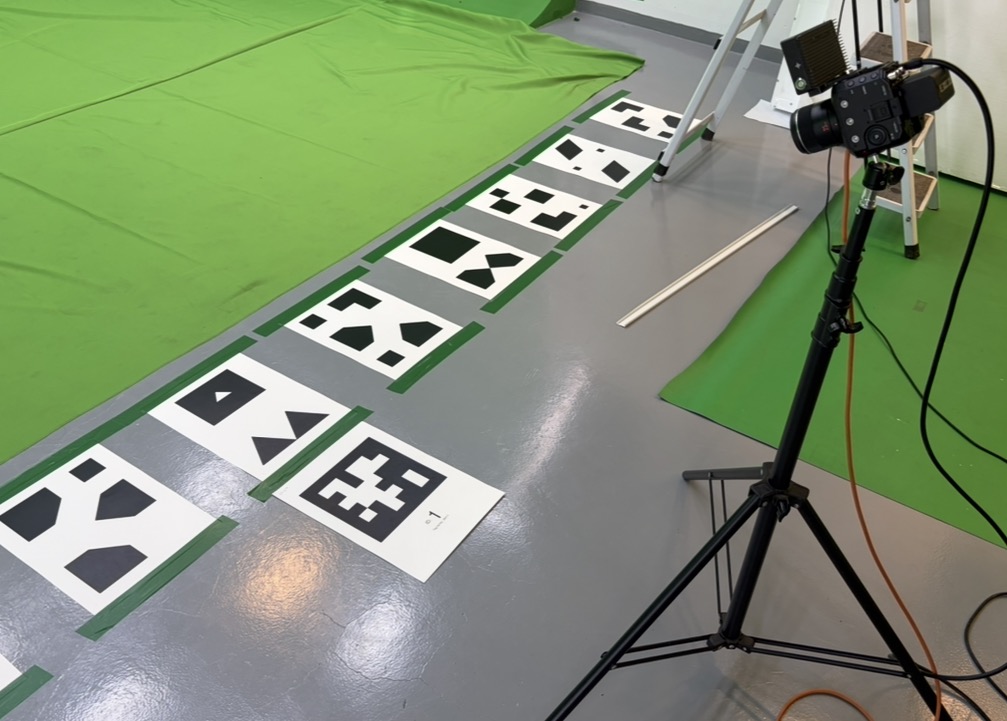
确认安装方向后,请记得对特征图案与原点图案的粘贴位置做出对应调整,详情请稍后参阅"【三】粘贴环境原点与特征物教程"。
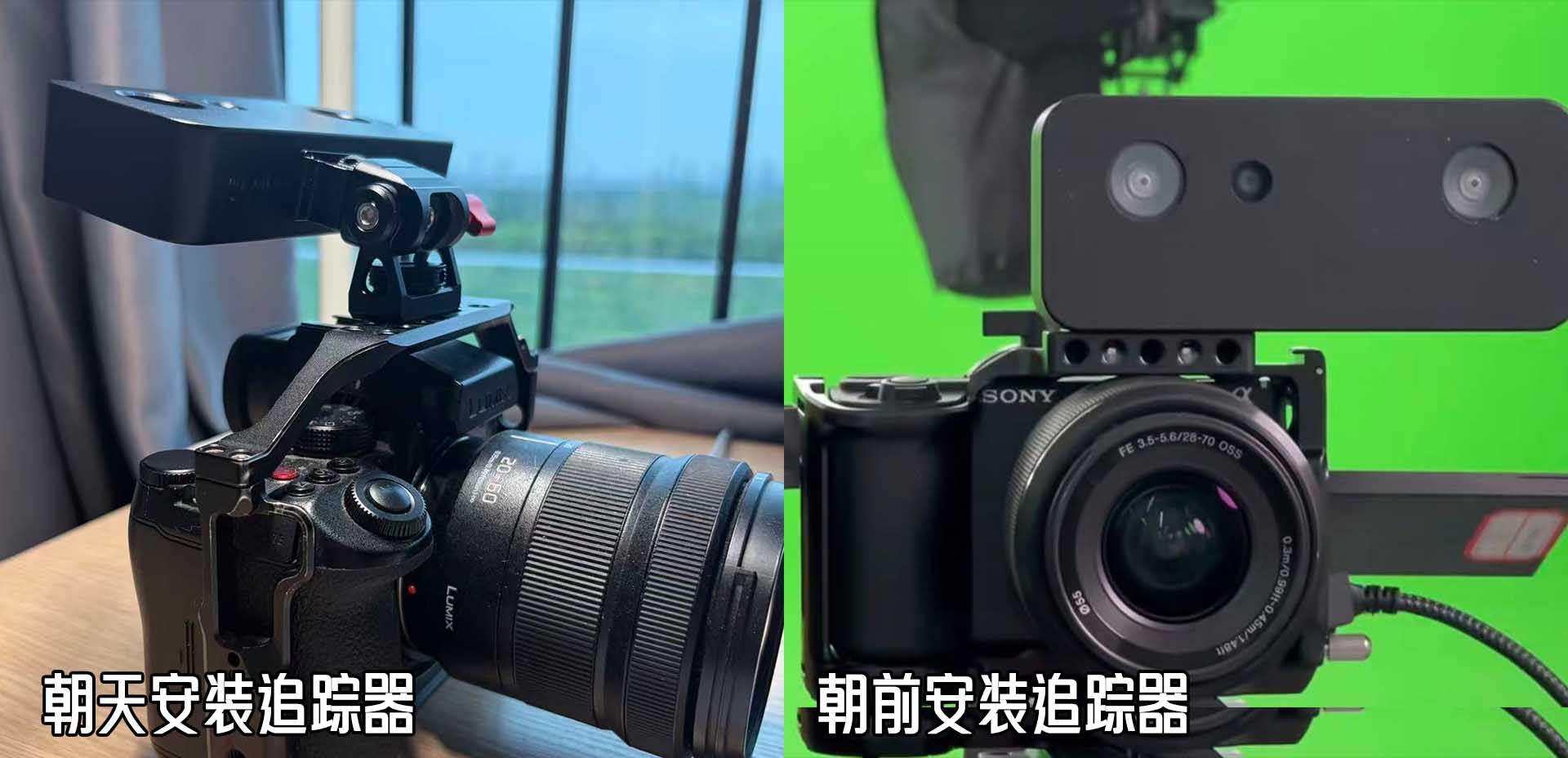
▲ 图:朝天安装与朝前安装对比示意
二、将追踪器安装到相机上
使用随箱附赠的云台,将追踪器固定到相机上。将螺丝逐一拧紧至无法继续旋转为止。安装完成后,用手轻推追踪器,确认无任何松动或偏转。
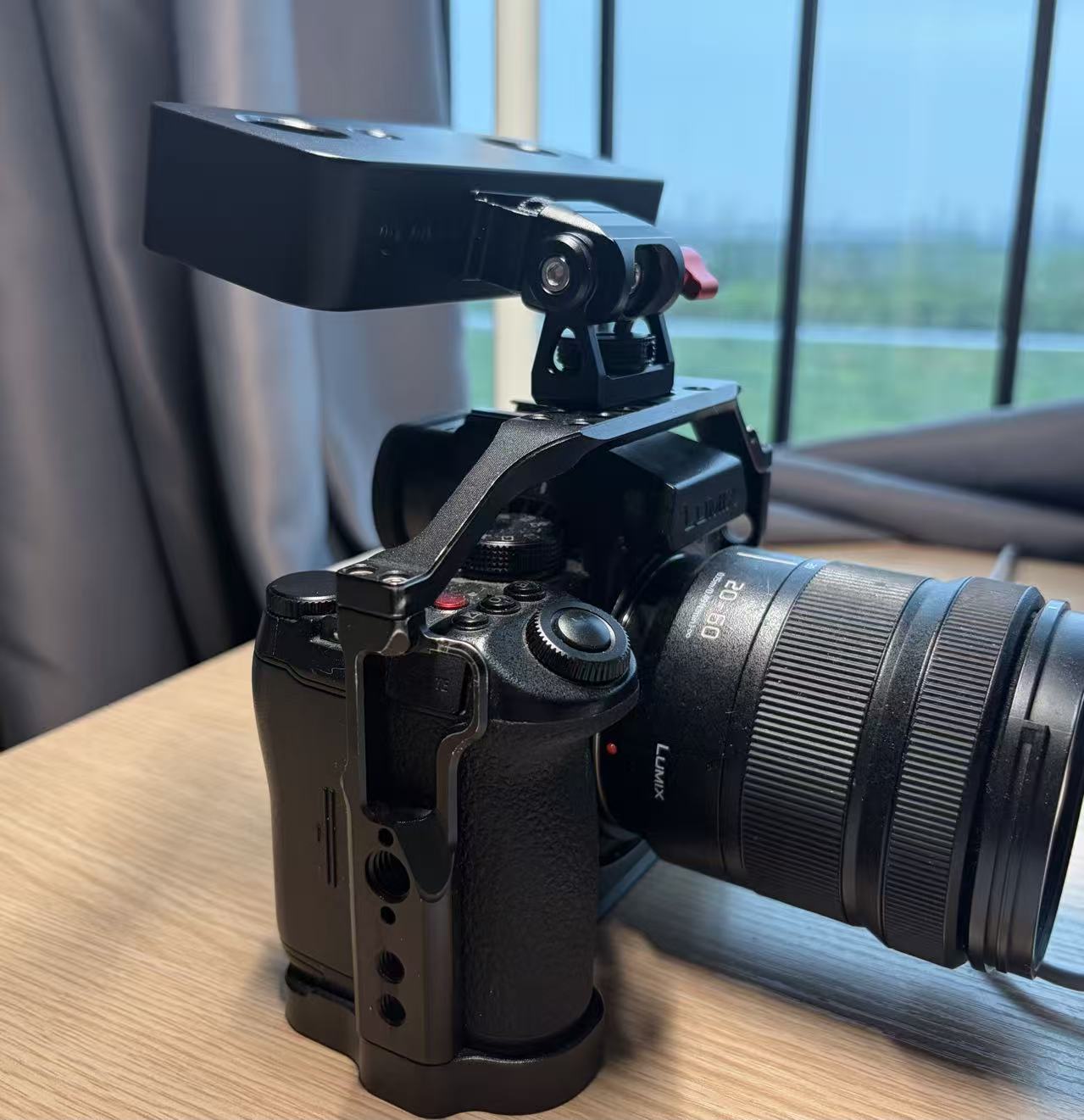
▲ 图:安装完成后整体效果
为什么必须拧紧? 追踪器相对于相机的位置与角度是整个坐标计算的物理基础。一旦因外力撞击或碰触导致追踪器发生偏移,此前在 Aximmetry Camera Calibrator 中完成的校准数据将全部失效,需要重新进行完整的镜头校准流程。从一开始就将螺丝拧到位,是避免后续反复返工的最简单方式。
三、线缆的固定
线缆的固定同样重要。若线缆悬空垂挂,拍摄中被踩住或挂住时,拉力会直接传导至追踪器造成偏移。
将 USB 线缆从追踪器接口引出后,沿相机机身走线,在靠近追踪器接口处使用大力胶或扎带将线缆固定在相机上,并沿走线路径增加固定点,减少悬空段。固定完成后,用手轻拉线缆末端,确认不会引起追踪器任何方向的移动。
▲ 图:线缆走线与固定示意
四、USB线连接计算机
目前我们发现很多电脑主板对Type-C接口,进行了阉割(供电与通讯速率)。所以我们目前推荐将追踪器的Type-C接口转换为USB接口,然后再连接电脑。确保电脑连接的的USB接口速率大于等于USB10G(USB3.2Gen2)。在主板背板同一横排上,不要再连接别的设备,确保追踪器的供电充足。如果您之后的连接不稳定,在排除使用过程中的松动后,可以尝试更换较新、较高端的主板,因为很多老的、低端的主板供电并不符合标准。
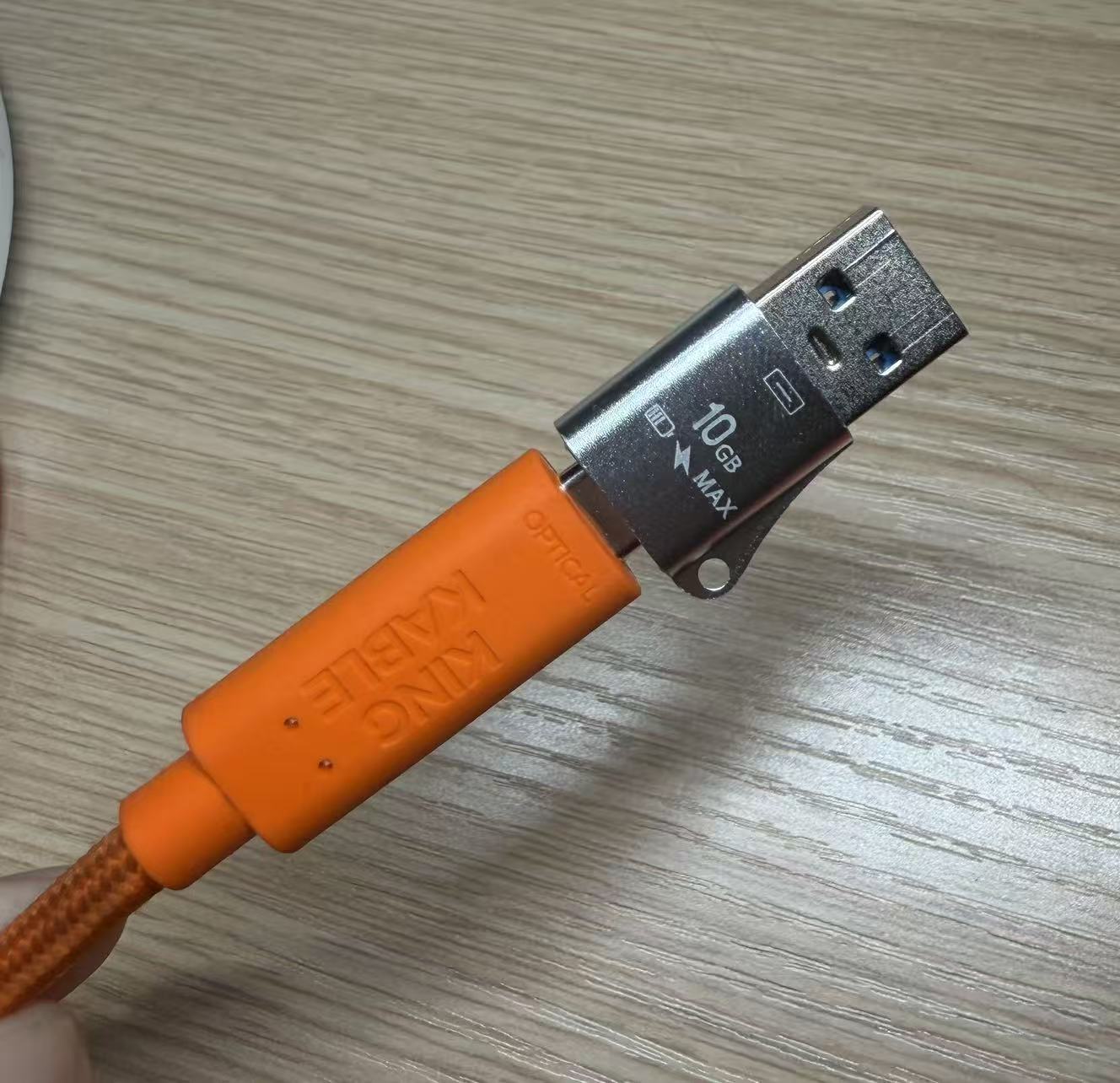
▲ 图:Type-C接口转USB接口示意图
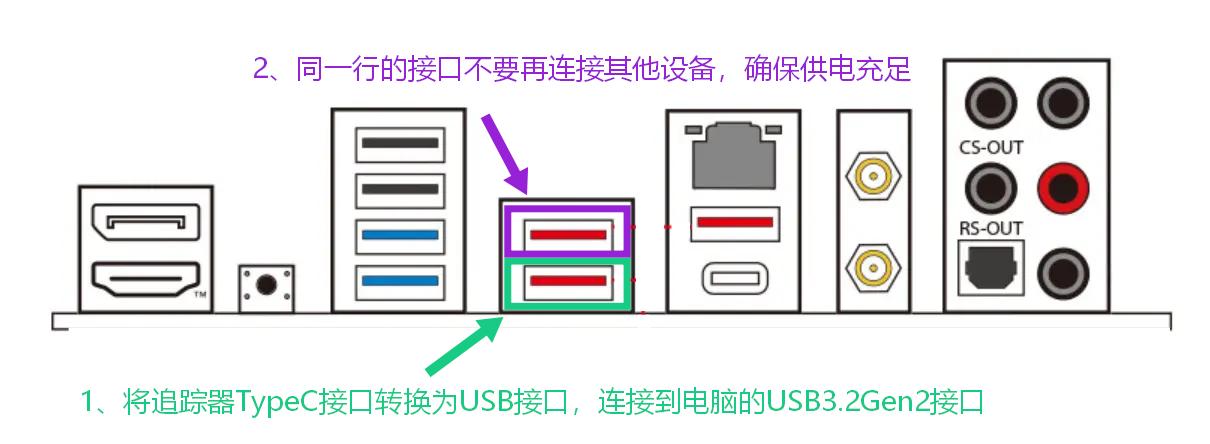
▲ 图:主板连接示意图
无、安装完成后的检查
正式拍摄前,请确认以下各项:
云台已牢固安装在相机上,底座无晃动
三颗螺丝均已用扳手拧紧,推动追踪器无松动
USB 线缆已沿机身固定,拉扯线缆追踪器不移动
追踪器朝向与特征图案粘贴方式一致
USB 线缆连接到了计算机USB3.0以上的端口
若拍摄过程中追踪器受到外力撞击,请停止拍摄,检查螺丝紧固状态,并重新进行世界原点校准;若已完成镜头校准,还需重新执行镜头校准流程,否则虚实融合将出现透视偏差。