【二】软件与驱动安装教程
轻量追踪器所有的资料下载:https://pan.baidu.com/s/5y1rNaLSVo9GhED5ihVvQFg
在购买后,您会在产品的包装盒中找到一张“授权激活卡”,在上面,您会看到“安装密码”、“用户名”、“密码”。因为接下来的激活软件需要这三项内容。
一、软件安装
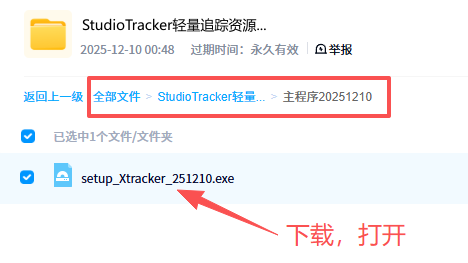
首先,请下载上面链接中的
StudioTracker轻量追踪资源释放 > 主程序> setup_Xtracker_XX.exe 下载最新的版本
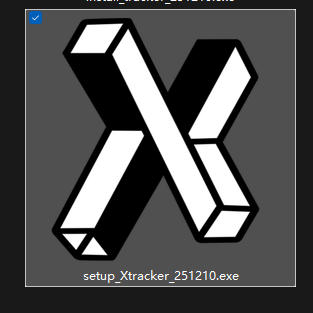
关闭您的所有杀毒软件,双击打开,如果提示需要管理员权限,请点击“是”
请务必在安装期间关闭杀毒软件,因为杀毒软件会阻止AI加速引擎的编译
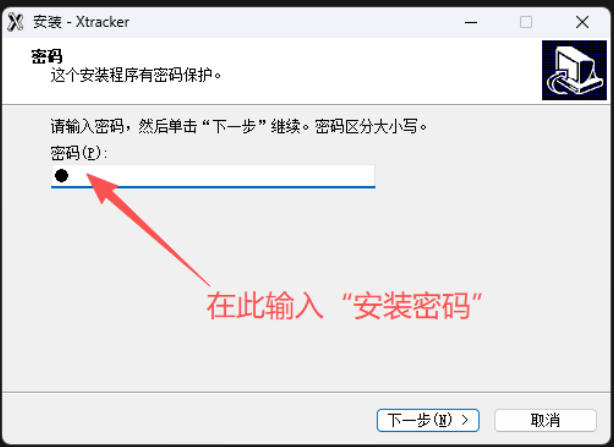
在此输入“授权激活卡”上面的“安装密码”,点击下一步
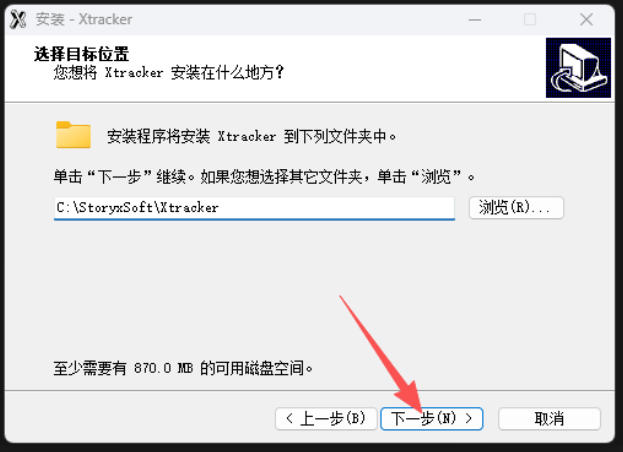
建议不要修改默认的安装目录,直接点击下一步。一直点击下一步,直到安装完成。
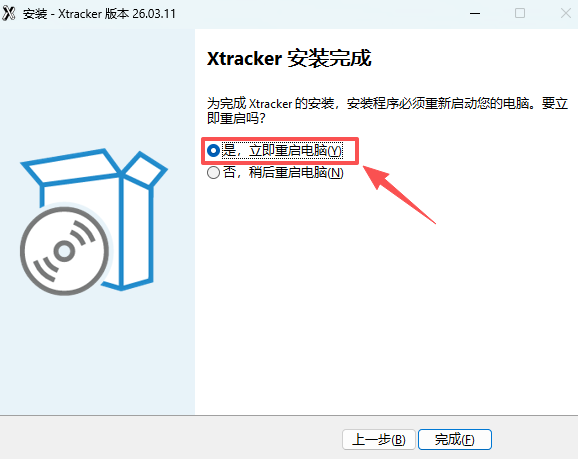
勾选重新启动,点击完成,等待电脑重启。
二、激活授权
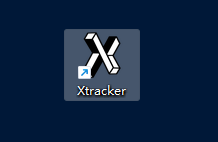
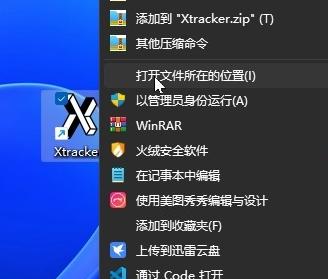
在安装结束并重启后,您的桌面上会出现Xtracker图标,右键点击,点击“打开文件所在位置”
在弹出的文件夹中,找到“激活秘钥.exe”,双击打开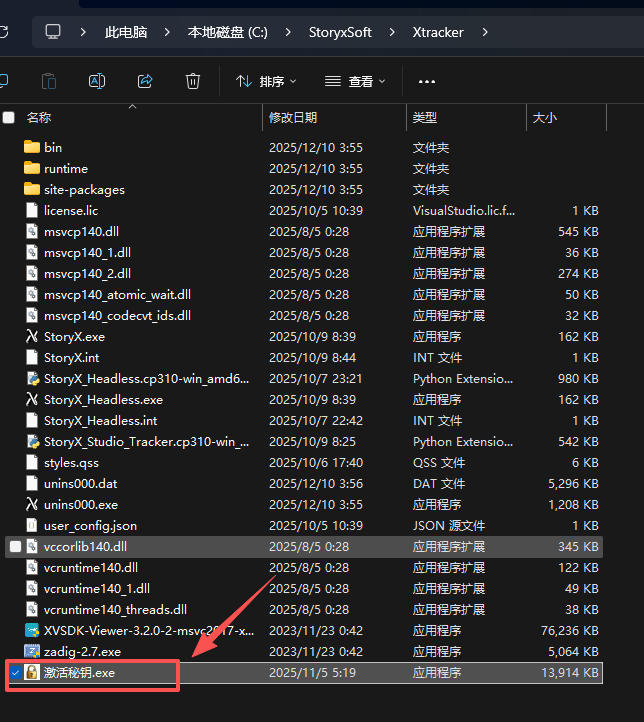
输入“授权激活卡”上的用户名与密码,点击登录
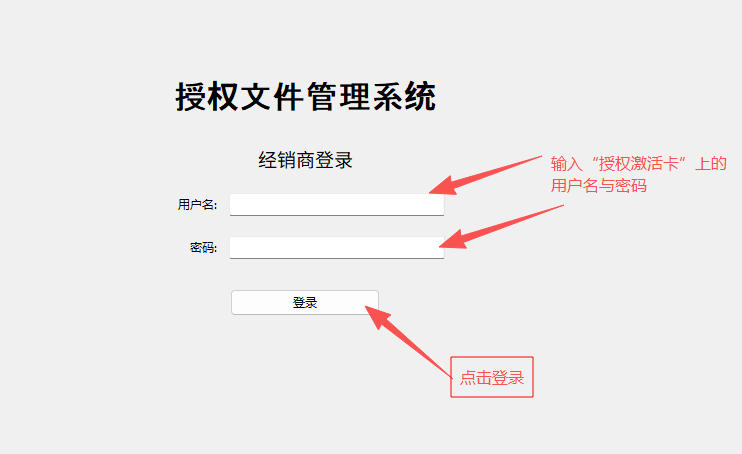
在“我的授权”中,点击获取到的授权文件,然后点击“下载选中”
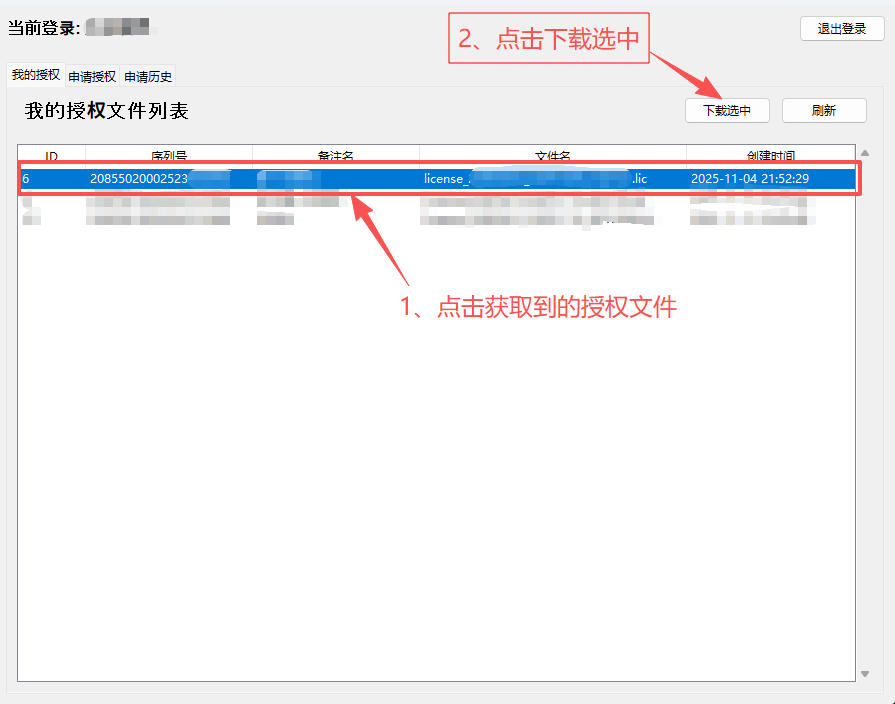
至此,授权完成,接下来需要进入连接与驱动安装步骤。
三、连接
确保您已经阅读【一】追踪器硬件安装教程,正确将追踪器连接到您的计算机USB3.2Gen1以上的接口。
在桌面上的Xtracker图标,鼠标右键点击,点击“打开文件所在位置”
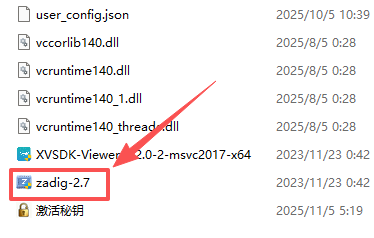
双击"Zadig-2.7",驱动安装程序
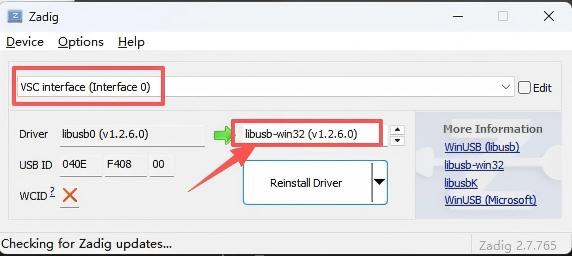
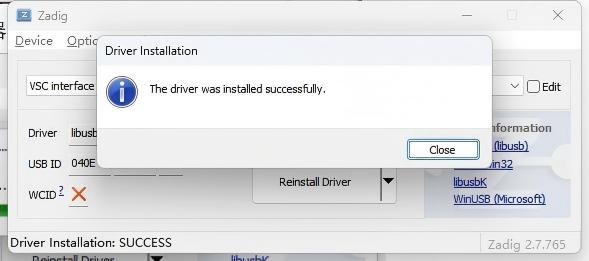
如果追踪器连接好了,会有VSCinterface这一栏,将其驱动变更为libusb-win32,然后点击下面的InstallDriver安装驱动。请注意选的是VSCinterface这一栏,不要选错,此操作有可能不可逆!!
等待安装成功,不要插拔追踪器,不要关闭此软件。
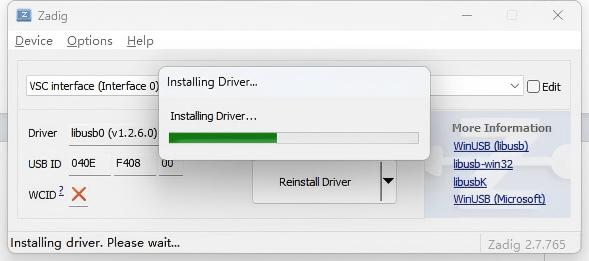
直到提示安装成功,关闭此软件。
四、安装完成
至此,软件安装、授权、驱动安装已经全部完成,接下来,请移步至【追踪器硬件安装教程】、【粘贴场景原点与特征物】、【软件使用教程】